Thứ Ba, 20 tháng 12, 2016

Cách phát hiện PC và email của bạn có bị theo dõi hay không?

Trước hết, để theo dõi máy tính của một ai đó có nghĩa là họ có thể xem tất cả mọi thứ mà bạn đang làm trên máy tính của bạn tại một thời điểm nào đó. Nó thật nguy hiểm nếu bạn để lộ ra thông tin về cá nhân, thông tin mật công ty thì rất tai hại. Bài viết này sẽ hướng dẩn bạn phát hiện những mối đe dọa này.

Máy tính bị giám sát

Nếu bạn vẫn nghĩ rằng ai đó đang theo dõi bạn, và ai đó để kết nối với nó bằng cách sử dụng tính năng Remote Desktop trong window, màn hình của bạn sẽ trở thành bị khóa và nó sẽ nói cho bạn biết những người được kết nối.
Tuy nhiên bạn sẽ không nhận thấy màn hình máy tính bị khóa được thực hiện như trên, bởi vì họ đã sử dụng phần mềm và để làm quá trình trở nên bình thường trong Windows mà bạn không phát hiện được.
Tức phần mềm của bên thứ ba, mà thường được gọi là phần mềm điều khiển từ xa hoặc máy tính mạng ảo (VNC). Đầu tiên, bạn chỉ cần kiểm tra trong Start Menu các chương trình ứng dụng và kiểm tra xem có hay không một cái gì đó giống như VNC, RealVNC, TightVNC, UltraVNC, LogMeIn, GoToMyPC,… được cài đặt. Nếu một trong những chương trình được cài đặt, sau đó ai đó có thể kết nối đến máy tính của bạn mà bạn không hề biết nó vì nó chạy trong nền như một dịch vụ Windows.
Thông thường, nếu một trong những chương trình được liệt kê ở trên đã được cài đặt, sẽ có một biểu tượng cho nó trong thanh Taskbar bởi vì nó cần phải được chạy liên tục để làm việc.
Cách phát hiện PC và email của bạn có bị theo dõi hay không?
Nếu phát hiện một chương trình nào đó bạn không biết, có thể bạn sử tìm kiếm nhanh Google để xem nó là phần mềm gì.
Tuy nhiên, nếu ai đó thực sự lén lút cài đặt nó và không có gì phát hiện gì, bạn có thể thử một cách khác. Bởi vì đây là những ứng dụng của bên thứ ba, họ phải kết nối đến hệ điều hành trên các cổng giao tiếp khác nhau. Chỉ đơn giản là cổng kết nối dữ liệu ảo mà các máy tính chia sẻ thông tin trực tiếp. Vì vậy, để cho các ứng dụng của bên thứ ba kết nối được với máy tính của bạn, nó phải đi qua một cổng, mà đã được mở trên máy tính của bạn. Bạn có thể kiểm tra tất cả các cổng mở bằng cách vào Start -> Control Panel -> Windows Firewall.
Cách phát hiện PC và email của bạn có bị theo dõi hay không?
Nhấp vào tab Exceptions và bạn sẽ thấy nhìn thấy một danh sách các chương trình với các hộp check bên cạnh chúng. Thông qua danh sách và xem nếu có một chương trình nào đó mà bạn không quen thuộc với hoặc phù hợp với VNC, điều khiển từ xa,… bạn có thể chặn các chương trình bằng cách bỏ chọn cho nó sau đó nhấp Ok.
Cách phát hiện PC và email của bạn có bị theo dõi hay không?
Một cách khác là bạn kiểm tra trong Task Manager. Bạn nhấn Ctrl + Shift + Esc và vào tab Processes, bạn sẽ thấy một cột có tiêu đề User Name.
Cách phát hiện PC và email của bạn có bị theo dõi hay không?
Di chuyển qua tất cả processes, bạn chỉ cần nhìn thấy tên người dùng của bạn hiện hành, Local ServiceNetwork Service and System. Còn điều gì khác có nghĩa là có thể một người nào đó đăng nhập vào máy tính bạn.

Giám sát Email & Website

Để kiểm tra xem email của bạn có đang được theo dõi khá đơn giản. Thông thường, khi bạn gửi một email từ Outlook hoặc một số email client trên máy tính của bạn, nó phải kết nối đến máy chủ email. Bây giờ nó có thể kết nối trực tiếp hoặc nó có thể kết nối thông qua proxy server.
Nếu bạn thông qua một proxy server cho email hay duyệt web, trên các trang web bạn truy cập hoặc các email bạn viết có thể được lưu lại và xem sau này. Bạn có thể kiểm tra cho cả hai. Đối với IE, vào Tools, sau đó Internet Options. Nhấp vào tab Connections và chọn LAN Settings.
Cách phát hiện PC và email của bạn có bị theo dõi hay không?
Nếu hộp Proxy Server được đánh dấu chọn và nó có một địa chỉ IP local với một số cổng, đó có nghĩa là bạn thông qua một máy chủ local đầu tiên trước khi nó tiếp cận web server. Điều này có nghĩa rằng bất kỳ trang web bạn truy cập đầu tiên đi qua một máy chủ đang chạy phần mềm gián điệp.
Đối với email để kiểm tra trong Outlook, vào ToolsEmail Accounts, và nhấn Change hoặc Properties, và tìm thấy những giá trị cho POP và SMTP server.
Cách phát hiện PC và email của bạn có bị theo dõi hay không?
Nếu bạn đang làm việc trong một môi trường doanh nghiệp lớn, đó là khả năng mà Internet và thư điện tử đang bị theo dõi. Bạn nên cẩn thận trong email bằng văn bản hoặc các trang trình duyệt web.

Truy tìm lịch sử duyệt web đã bị xoá

Sau đây, trang How To Geek đã cùng điểm qua những cách để tìm lại danh sách lịch sử duyệt web đã bị xóa cũng như cách để phòng tránh người khác tìm ra lịch sử lướt web của bạn.
Truy tìm lịch sử duyệt web đã bị xoá

Khôi phục các file đã bị xóa

Cũng giống như các dữ liệu khác trên máy vi tính, lịch sử trình duyệt của bạn sẽ được lưu lại dưới dạng file. Xóa lịch sử trình duyệt đơn giản chỉ là xóa các file này khỏi ổ cứng. Nếu sử dụng các biện pháp hồi phục file (ví dụ như phần mềm Recuva), khả năng hồi phục lịch sử trình duyệt của bạn sau khi bị xóa là hoàn toàn có thể. Bạn chỉ cần biết rõ vị trí đặt lịch sử trình duyệt mà thôi.
Truy tìm lịch sử duyệt web đã bị xoá
Các file lịch sử trình duyệt sẽ được lưu tại các vị trí sau:
Internet Explorer: C:\Users\Administrator [tên user]\AppData\Local\Microsoft\Windows\History
Mozilla Firefox: C:\Users\Administrator [tên user]\AppData\Roaming\Mozilla\Firefox\Profiles
Google Chrome:  C:\Users\Administrator [tên user]\AppData\Local\Google\Chrome\User Data\Default
Bạn chỉ cần thay bằng tên tài khoản Windows đang sử dụng. Sau đó, sử dụng các phần mềm hồi phục để hồi phục lại các file này. Khi duyệt tìm các thư mục này, bạn nên bật chế độ hiển thị file ẩn của Windows.
Nếu sử dụng ổ cứng thể rắn, bạn sẽ không thể phục hồi lại thông tin theo cách này, bởi khi xóa dữ liệu, ổ cứng thể rắn luôn luôn xóa hoàn toàn các bit đã được ghi lên ổ cứng. Trên ổ cứng cơ học (vốn không xóa hoàn toàn dữ liệu mà chỉ đánh dấu cho phép ghi đè lên vùng dữ liệu đã bị xóa), bạn cũng khó có thể phục hồi theo cách này nếu gặp trường hợp có quá nhiều dữ liệu mới được ghi đè vào các vùng dữ liệu đã bị đánh dấu xóa.

Xem bộ nhớ tạm DNS (DNS Cache)

Máy vi tính của bạn sẽ sử dụng các máy chủ DNS để phân giải tên miền (ví dụ: Quantrimang.com.vn) thành địa chỉ IP (ví dụ: 123.30.174.152). Khi truy cập, yêu cầu của bạn sẽ được lưu trong bộ nhớ DNS. Ngay cả khi bạn xóa lịch sử trên trình duyệt, bộ nhớ tạm DNS cũng sẽ không bị ảnh hưởng.
Nhằm tìm ra các địa chỉ đã được lưu trong bộ nhớ tạm, hãy mở Command Prompt trên Windows bằng cách nhấn phím Windows + R và nhập "cmd" rồi nhấn Enter.
Trên cửa sổ Command Prompt, gõ vào câu lệnh sau đây:
ipconfig /displaydns
Như bạn có thể thấy trong hình dưới đây, bộ nhớ tạm DNS hé lộ rằng người viết vừa truy cập vào Quantrimang.com.vn.
Truy tìm lịch sử duyệt web đã bị xoá
Biện pháp này cũng có một số nhược điểm. Trước hết, không chỉ có trình duyệt mà rất nhiều phần mềm khác cũng sẽ kích hoạt các yêu cầu tìm địa chỉ IP cho tên miền: game online, các phần mềm chat, phần mềm email, quá trình cập nhật ứng dụng… Nói cách khác, bất kì ứng dụng nào truy cập vào Internet cũng sẽ kích hoạt DNS, tạo ra một danh sách rất dài khi chạy câu lệnh ipconfig/displaydns, trong đó có bao gồm rất nhiều địa chỉ web mà trình duyệt của bạn không hề truy cập vào.
Truy tìm lịch sử duyệt web đã bị xoá
Ví dụ, trong hình trên, dù người dùng chỉ truy cập vào gmail.com (khi bộ nhớ tạm DNS vẫn còn trống), máy tính vẫn sẽ thực hiện các kết nối tới một số địa chỉ khác thuộc về Google.
Nhược điểm thứ 2 của cách làm này là danh sách này sẽ chỉ chứa các tên miền và địa chỉ IP mà bạn đã kết nối, song lại không tiết lộ rõ được nội dung cụ thể của từng trang đã xem.
Vậy, làm thế nào để xóa bỏ hoàn toàn bộ nhớ tạm DNS? Rất đơn giản, hãy chạy câu lệnh sau trong Command Prompt:
ipconfig /flushdns

Xem bản ghi chú (Log) của bộ định tuyến/modem

Một số model bộ định tuyến (router) cho phép bạn ghi lại tất cả các thông tin đến và đi qua kết nối Internet của bạn. Trên phần lớn các router có mặt trên thị trường, tính năng này đều được tắt theo mặc định.
Ví dụ, trên một số bộ định tuyến Linksys, bạn chỉ cần truy cập vào địa chỉ của bộ định tuyến (192.168.0.1 hoặc 192.168.1.1) và truy cập vào mục Administration / Log.
Truy tìm lịch sử duyệt web đã bị xoá
Sau đó, bật tính năng Log bằng cách chọn Enabled. Khi đã bật tính năng này, bạn có thể xem được tất cả các kết nối được thực hiện, bao gồm kết nối từ một máy vi tính tới một máy chủ ngoại mạng và ngược lại.
Do bất kì kết nối nào cũng sẽ được lưu vào địa chỉ này, bản ghi chú theo dõi của bạn sẽ có rất nhiều thông tin và sẽ trở nên rất dài chỉ trong vòng một vài phút.
Để bảo vệ mình khỏi cách xâm phạm này, bạn cần kiểm tra kĩ càng xem liệu bộ định tuyến của bạn có tính năng Log hay không, và tính năng này có bị tắt hay không. Bạn cũng nên thay đổi mật khẩu cho bộ định tuyến để tăng tính bảo mật.

Những hiểu sai về việc hồi phục lịch sử trình duyệt

Trên mạng có rất nhiều thông tin về cách hồi phục lịch sử duyệt web, và một số cách được đưa ra có vẻ là rất thuyết phục. Tuy vậy, thử nghiệm của How To Geek đã cho thấy các cách làm này là hoàn toàn vô ích.

- Sử dụng tính năng System Restore (Phục hồi Hệ thống) của Windows

Trên cả 3 trình duyệt được sử dụng rộng rãi hiện nay (Internet Explorer, Firefox và Chrome), các biên tập viên của How To Geek đã duyệt một số trang web và tạo một điểm phục hồi (Create a Restore Point) cho Windows. Sau đó, họ xóa lịch sử duyệt web đi và tiến hành phục hồi máy về điểm phục hồi nói trên.
Kết quả là cả Internet ExplorerFirefox và Chrome đều không lấy lại được lịch sử duyệt web cũ của mình. Rất nhiều trang web và diễn đàn đưa ra giải pháp này, song thực tế là nếu làm theo cách này bạn sẽ tốn rất nhiều thời gian một cách hoàn toàn vô ích.

- Sử dụng file index.dat

Có rất nhiều trang web đưa ra giải pháp tìm kiếm các file có tên "index.dat" và sử dụng các phần mềm của bên thứ 3 để đọc file này. Trước đây, các trình duyệt thường sử dụng file index.dat để lưu thông tin về quá trình duyệt web.
Vấn đề là ở chỗ tất cả các trình duyệt mới đều không còn sử dụng đến file index.dat nữa. Trình duyệt cuối cùng sử dụng file này là Internet Explorer 9. Do đó, How To Geek đã tiến hành thử nghiệm với Internet Explorer 9.
Truy tìm lịch sử duyệt web đã bị xoá
Bằng cách sử dụng một phần mềm Index.dat Suite, các biên tập viên của How To Geek đã mở file index.dat của Internet Explorer 9 và phát hiện ra lịch sử lướt web trên trình duyệt này. Tuy vậy, sau khi bạn thực hiện tính năng xóa dữ liệu duyệt web trên Internet Explorer 9, các dữ liệu bên trong index.dat cũng sẽ bị xóa hoàn toàn.
Cách duy nhất để phục hồi lại dữ liệu lướt web từ file index.dat trên Internet Explorer 9 là sao lưu file này trước khi bạn thực hiện xóa dữ liệu duyệt web trên Internet Explorer. Một khi đã xóa dữ liệu duyệt web và chắc chắn rằng file này chưa bị sao lưu, bạn có thể yên tâm rằng người khác không thể tìm ra lịch sử lướt web của bạn qua index.dat.

Thủ thuật lướt web thực sự ẩn danh?

Như vậy, trong tất cả các biện pháp phục hồi lại dữ liệu duyệt web sau khi đã xóa dữ liệu trình duyệt, người khác vẫn có thể xem lịch sử duyệt web của bạn nếu có thể phục hồi các file dữ liệu đã bị xóa từ ổ cứng hoặc nếu đã đặt tính năng ghi chú theo dõi (Log) trên bộ định tuyến. Cách xem bộ nhớ tạm DNS sẽ chỉ giúp xem lại các tên miền đã truy cập, song lại không tiết lộ bạn đã xem những trang nào trên tên miền này.
Nếu muốn lướt web theo cách hoàn toàn ẩn danh, bạn có thể sử dụng giao thức ẩn danh Tor hoặc sử dụng các mạng VPN – một giải pháp bảo mật được nhiều tập đoàn sử dụng.

9 phần mềm diệt virus hiệu quả nhất cho Windows hiện nay

Phần mềm diệt virus là một trong những ứng dụng cần thiết nhất trên mọi hệ thống. Lý do là bời vì các loại virus, malwares và trojan ngày càng có xu hướng phát triển rất nhanh và nguy hiểm hơn nên người dùng cũng quan tâm và tìm cho họ những lựa chọn bảo mật tốt nhất cho hệ thống của mình trước các cuộc tấn công trên hệ thống mạng.
Tuy nhiên vấn đề phát sinh ở đây chính là ngày càng có nhiều phần mềm, chương trình diệt virus miễn phí được "ra đời", do đó việc lựa chọn phần mềm, chương trình diệt virus nào tốt nhất mới là điều quan trọng.
Trong bài viết dưới đây Quản trị mạng sẽ giới thiệu cho bạn 9 phần mềm diệt virus được đánh giá cao về mức độ phổ biến, bản cập nhật và không chiếm dụng nhiều tài nguyên hệ thống.

1. AVG Anti-Virus Free Edition

Nền tảng: Windows XP hoặc phiên bản cao hơn, Mac OSX Moutain Lion hoặc các phiên bản sau.
AVG Anti-Virus Free Edition
Đây được xem là phần mềm diệt virus được dùng phổ biến nhất hiện nay. Trên thực tế, thuật ngữ “free antivirus” từ lâu đã gắn liền với thương hiệu AVG. Với hàng triệu người dùng trên thế giới AVG đã rất cố gắng trong việc tích hợp những biện pháp bảo vệ tiên tiến nhất và hoàn toàn miễn phí. Chức năng bảo vệ mạnh mẽ theo thời gian thực làm cho AVG là sự lựa chọn đầu tiên khi so sánh với các giải pháp bảo mật khác.
Phần mềm được cập nhật tự động hàng ngày để đảm bảo cho hệ thống của bạn có khả năng chống lại các mối đe dọa mới nhất được phát hiện. Đặc biệt là không làm chậm tốc độ xử lý của máy tính.
Tải AVG về máy và cài đặt tại đây.

2. Microsoft Security Essentials

Microsoft Security Essentials
Đây là một chương trình diệt virus được Microsoft dành riêng cho hệ điều hành Windows 7. Tuy nhiên do có lượng tải về khổng lồ nên sau đó nó đã được hỗ trợ thêm cho Windows Vista và Windows XP.
Microsoft Security Essentials chạy rất nhẹ nhàng ở chế độ nền, vì thế bạn có thể tự do sử dụng máy tính của mình như ý muốn mà không lo bị dán đoạn hoặc máy tính chạy chậm.
Với việc chạy như một cửa sổ dịch vụ tại trình khởi động của hệ thống, chương trình chiếm rất ít tài nguyên và bảo vệ theo thời gian thực khá ấn tượng, miễn là bạn luôn giữ cho nó được cập nhật.
Tải về Microsoft Security Essentials về máy và cài đặt tại đây.

3. Avast Free Antivirus

Nền tảng: Windows XP hoặc phiên bản cao hơn, tất cả các phiên bản Mac OS X.
Avast Free Antivirus
Đây là một trong những chương trình chống virus lâu đời nhất và hứa hẹn nhiều triển vọng với an ninh thực sự chặt chẽ ngay cả trên phiên bản miễn phí. Được tích hợp tính năng chống thư rác Anti-Spam, giao diện dễ sử dụng và bảo vệ theo thời gian thực, đặc biệt đối với các thiết bị di động như ổ đĩa USB flash. Khi thực hiện quá trình quét khác nhau, chức năng quét theo yêu cầu của Avast được bình chọn là nhanh nhất trong các giải pháp chống virus miễn phí.
Tài về Avast về máy và cài đặt tại đây.

4. Avira Free Antivirus Edition

Avira Free Antivirus Edition
Avira Free Edition tuy có sự xuất hiện khá ấn tượng nhưng không phải giải pháp bảo vệ tốt nhất theo thời gian. Đây là chương trình rất tốt cho những bảo mật cơ bản chống lại virus và sâu máy tính. Tốc độ quét chưa thực sự nhanh, gây mất thời gian trong việc phát hiện virus nhưng có khả năng diệt sạch sẽ tất cả các sâu, trojan và phần mềm gián điệp ẩn náu sâu trong máy tính.
Do chỉ có module chống virus cơ bản trong bản miễn phí nên Avira rất nhẹ, không bao giờ làm chậm quá trình xử lý của hệ thống ngay cả khi cập nhật ở chế độ nền.
Tải về phiên bản mới nhất của Avira Free Antivirus Edition về máy và cài đặt tại đây.

5. FortiClient

FortiClientNền tảng: Windows XP hoặc các phiên bản cao hơn, Mac OS X Snow Leopard (10.6) hoặc cao hơn, iOS 5.1 hoặc cao hơn, Android 4.0 (ICS) hoặc cao hơn.
FortiClient là một trong những phần mềm diệt virus miễn phí hiệu quả nhất, và được xếp vào Top các ứng dụng diệt virus hàng đầu. FortiClient cung cấp bộ lọc Web, Firewall (tường lửa), tối ưu hóa mạng lưới và Parental Controls. Ngoài ra phần mềm cũng cung cấp các giải pháp phát hiện phising và được tích hợp thêm VPN Client.
Mặc dù FortiClient được thiết kế để làm việc cùng thiết bị mạng, tuy nhiên FortiClient 5.0 cũng có chức năng giống như một chương trình diệt virus độc lập, được tích hợp cả Parent Control và VP Client.
Tuy nhiên việc tối ưu hóa hệ thống mạng dường như chỉ có hiệu quả với FortiGate Devices và phần mềm cũng kém hiệu quả hơn trong việc ngăn chặn các URL độc hại. Thêm nữa các chức năng của hệ thống VPN Client và Parental Control cũng bị hạn chế.
Tải về phiên bản mới nhất của FortiClient về máy và cài đặt tại đây.

6. AdAware Free Antivirus

AdAware Free AntivirusNền tảng: Windows XP hoặc các phiên bản cao hơn.
AdAware của Lavasoft là một trong những phần mềm diệt virus được nhiều người dùng đánh giá cao. Phần mềm được tích hợp liền mạch với một công cụ chống phần mềm gián điệp mạnh mẽ tạo nên lá chắn kiên cố bảo vệ máy tính người dùng khỏi các cuộc tấn công của virus, trojan, dialer, rootkit, bot và tin tặc.
Giao diện phiên bản mới nhất của phần mềm cũng được cải tiến hơn so với phiên bản cũ.
Ngoài ra phần mềm cũng được tích hợp thêm một số tính năng như mô phỏng Sandbox,  lịch trình quét và command line scanner… ngăn chặn  sự phát triển và các cuộc tấn công của virus, rootkit…
Nếu đang phân vân không biết lựa chọn ứng dụng diệt virus nào thì phần mềm diệt virus miễn phí AdAware là một trong những lựa chọn hàng đầu bạn có thể lựa chọn.
Tải về phiên bản mới nhất của AdAware về máy và cài đặt tại đây.

7. MalwareBytes

MalwareBytesNền tảng: Windows XP hoặc cao hơn.
Malwarebytes là một trong những phần mềm diệt virus được người dùng đánh giá cao. Một trong những tính năng nổi bật nhất của MalwareBytes là phát hiện virus dựa trên các hành vi của chúng trên máy tính.
Tuy nhiên điểm hạn chế lớn nhất của Malwarebytes là yêu cầu các phần mềm diệt virus khác làm việc với phần mềm. Malwarebytes hoạt động giống như một chương trình diệt virus bổ sung. Ngoài ra các phiên bản miễn phí thiếu khá nhiều tính năng quan trọng so với các phiên bản Premium. Tuy nhiên Malwarebytes vẫn là một trong những phần mềm diệt virus hàng đầu và được nhiều người dung đánh giá cao và lựa chọn.
Tải về phiên bản mới nhất của MalwareBytes về máy và cài đặt tại đây.

8. BitDefender Antivirus Free Edition 

BitDefender Antivirus Free Edition Nền tảng: Windows XP hoặc cao hơn, Android 2.3 hoặc cao hơn.
BitDefender Free Antivirus cũng là một trong những phần mềm diệt virus miễn phí hiệu quả nhất hiện nay. Phần mềm cung cấp khả năng bảo vệ theo thời gian thực (Real-time Shield), phát hiện và ngăn chặn các ứng dụng trên Windows đang cố gắng truy cập internet , quét Rootkit và quét HTTP….
BitDefender Free Antivirus được xem là phần mềm diệt virus hiệu quả nhất trên Windows.
Tải về phiên bản mới nhất của BitDefender Free Antivirus về máy và cài đặt tại đây.

9. Panda Cloud Antivirus Free

Panda Cloud Antivirus Free
Nền tảng: Windows XP hoặc cao hơn; Android 2.3 hoặc cao hơn.
Ưu điểm của Panda Cloud Antivirus Free Antivirus là phần mềm khá nhẹ và có thể  chạy trên bộ nhớ cache nội bộ khi hệ thống mạng không khả dụng. Ngoài ra phần mềm cũng cung cấp các tính năng bảo vệ máy tính khỏi phising, phát hiện và ngăn chặn rootkit.
Với các tính năng như quét Malware theo lịch trình (On-Demand malware scan), quét truy cập (On-Access Malware scan), bảo vệ máy tính người dùng khỏi Phising và các URL độc hại…Panda Free Antivirus được đánh giá là một trong những trình diệt virus tốt nhất và an toàn nhất cho người sử dụng.
Tải về phiên bản mới nhất của Panda Cloud Antivirus Free Antivirus về máy và cài đặt tại đây.

Thứ Sáu, 16 tháng 9, 2016

Reset Password Domain Administrator trên 2k8 R2 Enterprise

Làm thế nào khi ta bị quên Password Domain Administrator, bài viết này sẽ hướng dẫn cách Reset Password của Domain Administrator trên máy Domain Controller Windows Server 2008 R2 Enterprise bằng cách dùng chính đĩa cài đặt Windows Server 2008 R2 Enterprise.

Thông báo đăng nhập không thành công do bị sai Password.


Hình ảnh


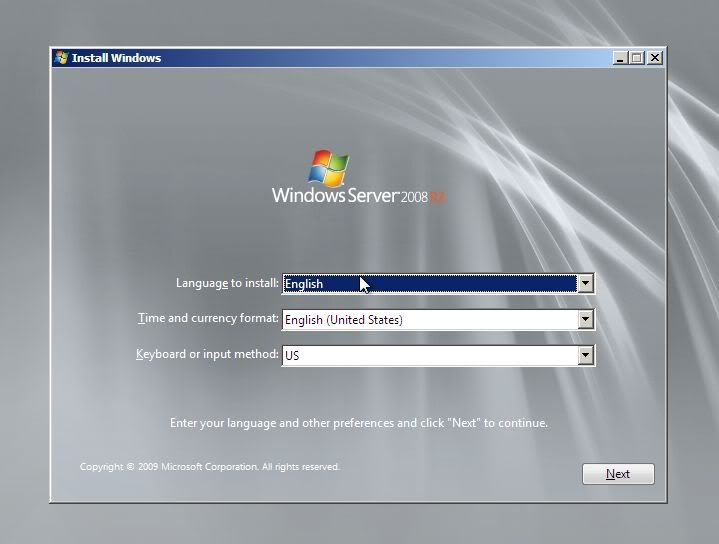
B1. Bỏ đĩa DVD cài đặt Windows Server 2008 R2 Enterprise vào máy và chọn khởi động từ đĩa DVD, Click Next để tiếp tục.


Hình ảnh


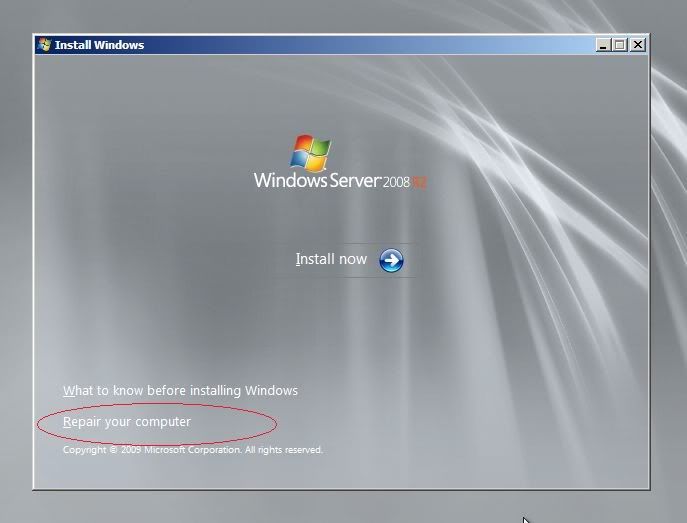
B2. Click chọn Repair your computer.


Hình ảnh


B3. Click chọn Next


Hình ảnh


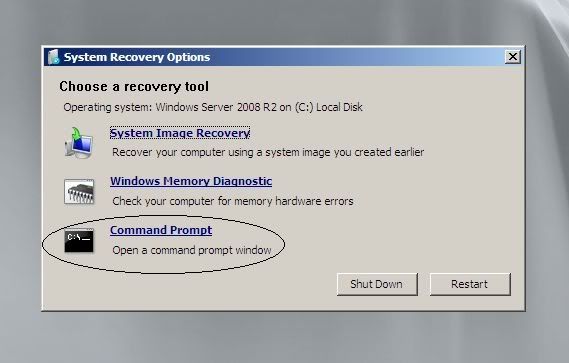
B4. Click chọn Command Prompt để vào giao diện dòng lệnh.


Hình ảnh


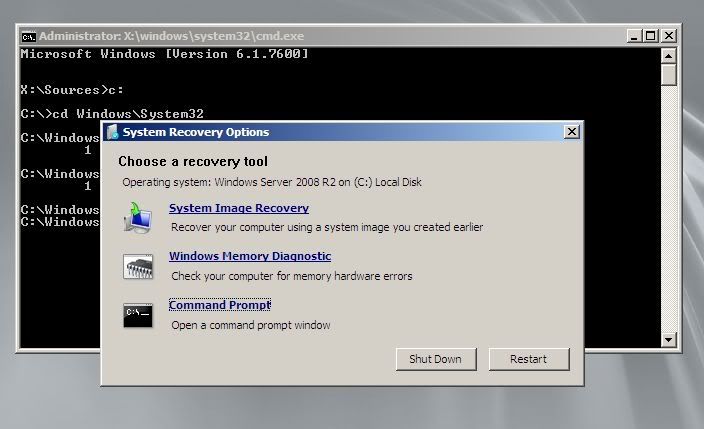
B5. Gõ lệnh như trong hình.


Hình ảnh


B6. Click Restart để khởi động lại máy


Hình ảnh


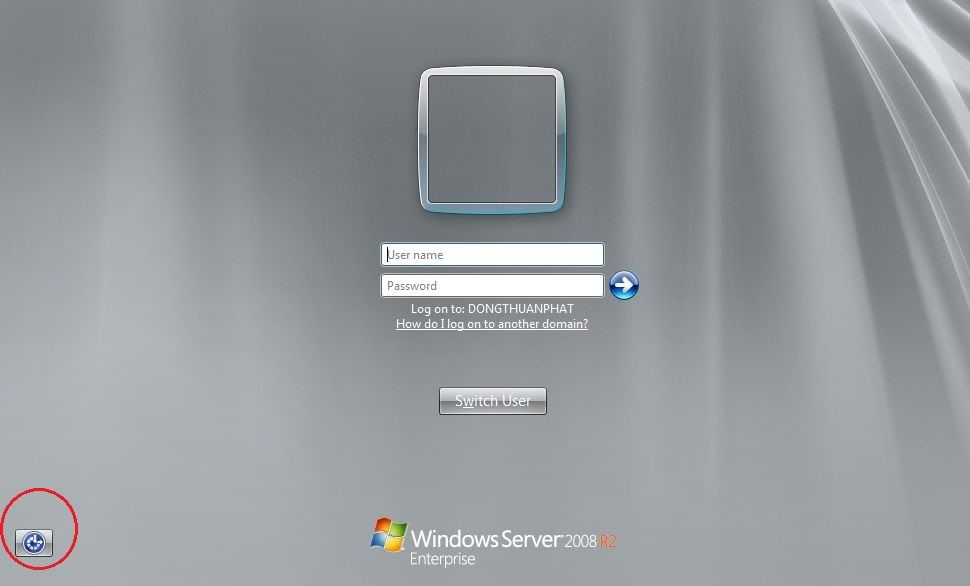
B7. Click chuột vào biểu tượng góc tay trái phía dưới cùng hoặc dùng tổ hợp phím tắt Windows + U.


Hình ảnh


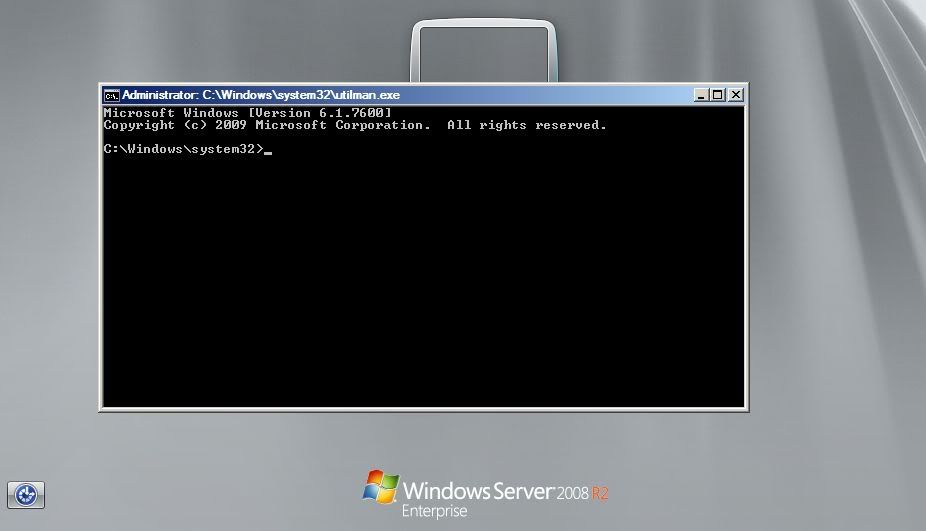
Một màn hình command promp xuất hiện


Hình ảnh


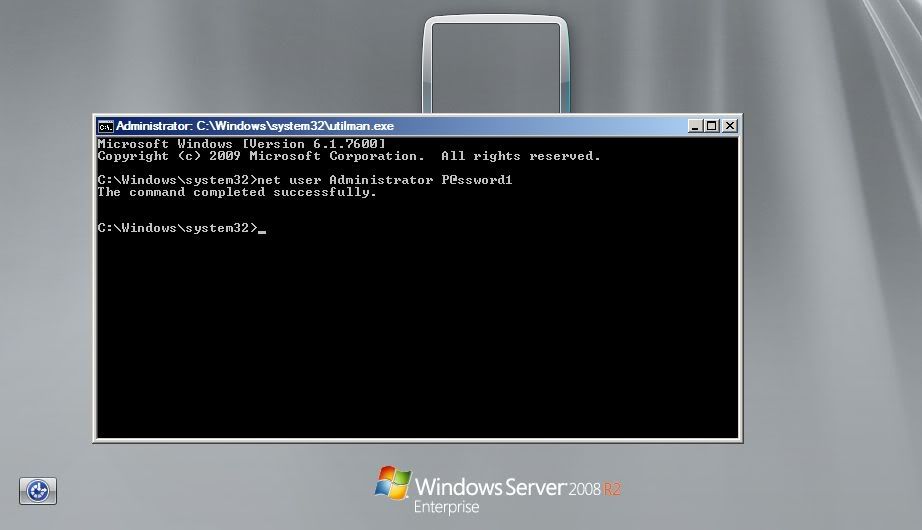
B8. Gõ lệnh như trong hình. Lệnh này sẽ đặt lại Password cho Administrator là P@ssword1


Hình ảnh


B9. Đăng nhập Administrator với Password mới sẽ thành công.


Hình ảnh
Chúc các bạn thành công!.

Thứ Tư, 24 tháng 8, 2016

Cảnh báo mã độc tống tiền tấn công người dùng Việt

Công ty an ninh mạng Bkav vừa phát hiện hàng loạt email phát tán có đính kèm mã độc mã hóa dữ liệu (Ransomware - mã độc tống tiền) thông qua tập tin đính kèm có định dạng *.docm.


Cảnh báo tống tiền sau khi mã độc được thực thi - Nguồn: Bkav
Theo Bkav, các tập tin đính kèm có định dạng *.docm khi quan sát bình thường sẽ thấy chúng gần giống với các tập tin “Word Document” có phần tên mở rộng là *.doc hay *.docx thông thường.
Tuy nhiên thực tế đây là loại tập tin “Word Macro - Enable Document”. Các tập tin này thường chứa trong nó là các đoạn mã thực thi gọi là Macro. Các Macro sẽ được thực thi khi tập tin chứa nó được kích hoạt.
Trong trường hợp email phát tán mã độc nêu trên, các Macro độc hại thực thi sẽ tiến hành tải và cài đặt mã độc mã hóa dữ liệu Locky vào máy của người dùng để thực hiện hành vi mã hóa dữ liệu tống tiền đòi tiền chuộc.
Bkav đưa ra khuyến cáo: "Người dùng tuyệt đối không mở tập tin đính kèm từ các email không rõ nguồn gốc. Trong trường hợp bắt buộc phải mở để xem nội dung, người sử dụng có thể mở tập tin trong môi trường cách ly an toàn Safe Run".